MCP サーバーとは何か — 業務自動化のための作り方完全ガイド
MCP(Model Context Protocol)とは何か、なぜ経営者が理解すべきかを 8,000 字で解説。既存サーバー紹介と自作手順、私が本日 DataForSEO MCP を自作した実体験から、業務エージェント化までの全工程を示します。
「MCP サーバーって、結局なに?」
ChatGPT を使う人が 100 人いたとして、MCP サーバーを 1 つでも自作したことがある人は、まだ 1 人いるかいないかです。
しかし 2026 年 2 月時点で 3,000 以上の MCP サーバー が公開され、Claude Code / Cursor / その他のエージェント環境が爆発的に拡張しています。MCP は AI エージェントが「外部の世界と繋がる口」を増やす規格で、これを使えるか使えないかで、AI 活用の生産性が桁違いに変わります。
本記事は経営者・起業家向けに、MCP の仕組み → 既存サーバー紹介 → 自作手順 → 業務無人化までの実装を、私が今日 DataForSEO MCP を自作した経験を交えて 8,000 字で解説します。コードがわからなくても、何ができるか / どう活用すべきか / 自社にどう組み込むかが分かる構成にしました。
MCP(Model Context Protocol)とは何か
MCP(Model Context Protocol) は、Anthropic が 2024 年 11 月に公開したオープン規格で、AI エージェントが外部ツールやデータベースに安全かつ標準化された方法で接続するためのプロトコルです。
簡潔に言えば、**「AI に新しい手を生やすコネクタ規格」**です。
例えば:
- ファイルシステムを読みたい → File System MCP
- GitHub のイシューを操作したい → GitHub MCP
- データベースに SQL を投げたい → PostgreSQL MCP
- SEO キーワード調査をしたい → DataForSEO MCP(本日私が自作)
- Gmail を読み書きしたい → Gmail MCP
これらを Claude Code / Cursor / Claude Desktop に接続するだけで、AI が自律的に使えるようになります。コードを書かなくても、ターミナルで「MCP を追加する」コマンドを 1 行打つだけで完結します。
なぜ MCP が必要なのか — 「直接連携」が辛い問題
2024 年以前は、AI エージェントを業務ツールに繋ぐとき、各ツールごとに独自の連携コードを書くしかありませんでした。例えば:
- Slack と AI を繋ぐ → Slack API のラッパーを書く
- Notion と AI を繋ぐ → Notion API のラッパーを書く
- 自社 DB と AI を繋ぐ → 独自 RPC を書く
これでは AI ツールごとにすべての連携を再実装する必要があり、再利用性が皆無でした。
MCP はこの問題を 「標準プロトコル」で解決 します。一度 MCP サーバーを作れば、Claude Code でも Cursor でも Claude Desktop でも、対応する全エージェントから使えます。
公式リファレンス: Model Context Protocol 公式サイト
MCP サーバーの 3 層構造
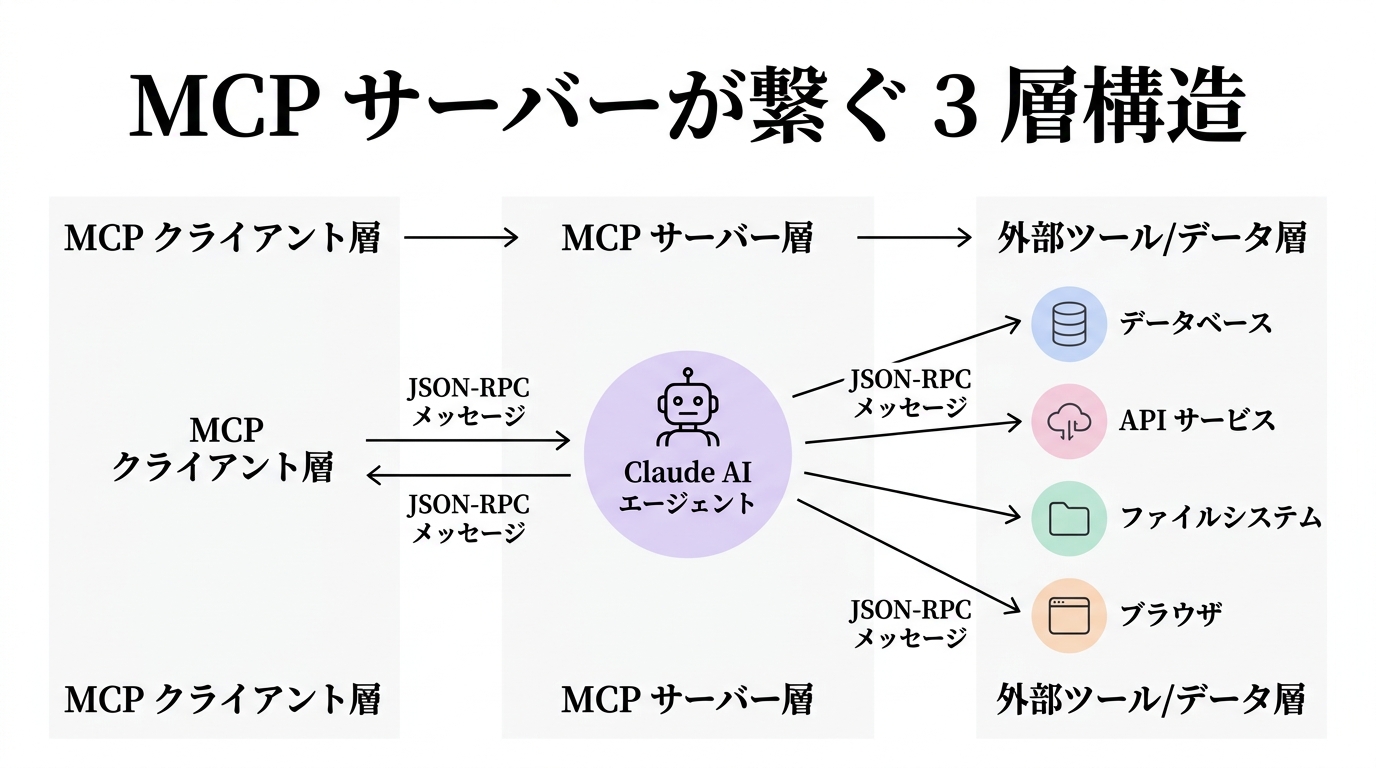
MCP は 3 つの主役で構成されます。
1. MCP Host(ホスト)
ユーザーが操作するエージェント環境です。
- Claude Code(ターミナル)
- Claude Desktop(GUI)
- Cursor(IDE)
- その他 MCP 対応クライアント
2. MCP Client(クライアント)
Host の内部で動き、MCP Server と JSON-RPC で通信します。経営者が意識する必要はほぼありません。
3. MCP Server(サーバー)
ここが本記事の主役です。外部ツール / API / データベース と Host を繋ぐミドルウェア。
- 自作可能(Node.js / Python / その他)
- 既存の公開サーバーを利用可能(3,000+ 公開済み)
- ローカルでもクラウドでも動かせる
通信は JSON-RPC over stdio / HTTP で標準化されており、どの言語で書いても OK です。
既存の主要 MCP サーバー一覧
「全部自作」ではなく、まず既存サーバーを使うのが効率的です。代表的なものを列挙します。
Anthropic 公式
- GitHub MCP: イシュー操作 / PR 作成 / ファイル取得
- Filesystem MCP: ローカルファイル読み書き
- Postgres MCP: SQL クエリ実行
- Slack MCP: メッセージ送受信 / チャンネル一覧
- Brave Search MCP: Web 検索
コミュニティ製(主要なもの)
- DataForSEO MCP: SEO KW リサーチ(本日私が稼働)
- Google Drive MCP: ファイル検索 / 取得
- Notion MCP: ページ作成 / 検索
- Linear MCP: タスク管理
- Memory MCP: エージェントへの長期記憶付与
導入方法はほぼどれも同じ、Claude Code でこう打つだけ:
claude mcp add github -- npx -y @modelcontextprotocol/server-githubこれで GitHub MCP が接続され、Claude Code に「GitHub を扱える手」が生えます。
参考: MCP サーバー設定ガイド | Claude Code Docs
自作 MCP サーバーの手順 — 本日 DataForSEO MCP を作った実例
今日 2026 年 5 月 14 日、私は DataForSEO MCP を Claude Code に接続しました。導入から動作確認まで、実際の流れを公開します。
Step 1: 既存リポジトリの確認
まず DataForSEO MCP は誰かが既に作っているか確認。私のローカルには既に ~/.claude/mcp-servers/dataforseo/ に過去誰かが作ったコードがありました(node + TypeScript で 200 行ほど)。
主なツール構成:
- seo_check_auth           // 認証確認
- seo_keyword_ideas        // 関連 KW + 検索ボリューム
- seo_related_keywords     // ロングテール発掘
- seo_search_volume        // 一括ボリューム取得(最大 1000 件)
- seo_keyword_suggestions  // Google Autocomplete
- seo_keywords_for_site    // 競合サイトの順位 KW
- seo_serp_competitors     // SERP 上位ドメイン
Step 2: 認証情報の取得
DataForSEO は API ログイン情報(email + password)が必要。
- 公式ダッシュボード
https://app.dataforseo.com/api-accessにログイン - 「API password を再発行 + メール送信」で取得
- 環境変数
DATAFORSEO_LOGIN/DATAFORSEO_PASSWORDに設定
Step 3: Claude Code に接続
MCP サーバーを Claude Code に登録するコマンドは 1 行です。
claude mcp add dataforseo \
  --env DATAFORSEO_LOGIN=lisence@example.co.jp \
  --env DATAFORSEO_PASSWORD=xxxxx \
  -- node /Users/tatsuya/.claude/mcp-servers/dataforseo/dist/index.js
Step 4: 動作確認
Claude Code を再起動して seo_check_auth を呼ぶ:
✅ DataForSEO 認証 OK
アカウント情報: lisence@example.co.jp / 残高 $47.64
これで「クロードに『AI エージェント 作り方 で SEO 調査して』と頼むだけで、自動で DataForSEO API が叩かれる」状態が完成します。
Step 5: 業務フローに組み込む
ここからが本番です。私のチームでは「メルマガが完成したら、すぐに seo_search_volume で候補 KW を投げて、SEO ピラー記事化の可否を判定する」フローを組みました。
判定ロジックは:
opportunity_score = log10(volume + 1) × intent_match × brand_fitスコア閾値を超えた KW のみピラー記事化する。これで「書いても流入が来ない記事」を量産しなくなります。
自作 MCP の最小実装(Node.js 編)
「既存にない MCP を作りたい」場合の最小コードを示します。
import { Server } from "@modelcontextprotocol/sdk/server/index.js";
import { StdioServerTransport } from "@modelcontextprotocol/sdk/server/stdio.js";
import {
  CallToolRequestSchema,
  ListToolsRequestSchema,
} from "@modelcontextprotocol/sdk/types.js";

const server = new Server(
  { name: "my-custom-mcp", version: "1.0.0" },
  { capabilities: { tools: {} } }
);

// ツール一覧を返す
server.setRequestHandler(ListToolsRequestSchema, async () => ({
  tools: [
    {
      name: "hello",
      description: "Greeting tool",
      inputSchema: {
        type: "object",
        properties: { name: { type: "string" } },
        required: ["name"],
      },
    },
  ],
}));

// ツール呼び出しに応答
server.setRequestHandler(CallToolRequestSchema, async (request) => {
  const { name, arguments: args } = request.params;
  if (name === "hello") {
    return {
      content: [{ type: "text", text: `こんにちは、${args.name}さん!` }],
    };
  }
  throw new Error(`Unknown tool: ${name}`);
});

// 起動
const transport = new StdioServerTransport();
await server.connect(transport);
20 行強で「ハロー MCP」が完成します。あとは:
claude mcp add my-mcp -- node /path/to/my-mcp/index.jsで接続。Claude Code が「hello ツールを呼び出して」と判断したときに、上のコードが実行されます。
公式 SDK: TypeScript / Python / その他言語の SDK
業務 MCP の例 — BlueLamp 内製 52 エージェントの裏側
私の BlueLamp プロジェクトでは、52 のエージェントを稼働させていますが、その大半は「MCP サーバーで業務 API を抽象化する」構造で動いています。
具体的に内製している MCP の一部:
- 顧客 DB MCP: 受講生のステータス取得 / 進捗更新
- 決済 MCP: Stripe 経由の請求書発行 / サブスクリプション管理
- メール配信 MCP: Resend / SendGrid の broadcast 送信
- Gmail MCP: 受信箱検索 / 自動分類
- 議事録 MCP: Zoom 録画の文字起こし + 要約
これらを 1 つのエージェントに繋ぎ込めば、Claude Code から自然言語で 「先週の入金状況をまとめて、未払い顧客にリマインドメールを送って」 と指示するだけで、全部実行されます。
これが「経営の無人化」の正体です。詳細は私のメルマガ note 版で書きました: 10 年続かなかった SNS、今 3 日連続で 7 媒体に投稿できてます
よくある質問(FAQ)
MCP サーバーは無料で使えますか?
オープンソースの MCP サーバー本体は無料です。ただし接続先 API(DataForSEO や OpenAI 等)は別途料金が発生します。
MCP と API の違いは?
API は「個別ツールの仕様」、MCP は「AI エージェントに繋ぐための標準ラッパー規格」です。MCP サーバーは内部で API を呼びますが、外部からは標準的な MCP プロトコルで操作できます。
MCP は Claude Code 専用ですか?
いいえ、規格はオープンです。Cursor / Claude Desktop / その他 MCP 対応クライアントで使えます。今後さらに対応エージェントが増える見込みです。
自作 MCP のセキュリティはどう担保しますか?
3 つの基本対策があります:
- 認証情報は環境変数で渡す(コードにハードコードしない)
- ローカル MCP は OS 権限で隔離(stdio 経由でのみ通信)
- 公開する場合は OAuth + 監査ログ必須
非エンジニアでも自作できますか?
Node.js / Python が触れれば、20 行程度の雛形から始められます。私自身、本職はエンジニアではありませんが、Claude Code に「DataForSEO の MCP サーバーを書いて」と頼むだけで、最初の動くコードが生成されました。
まとめ — 経営者の最初の一手
MCP サーバーを使えるか使えないかで、AI エージェントの実用度は桁違いに変わります。
最初の一手は次の通り:
- Claude Pro($20/月)に加入し、Claude Code をインストール
claude mcp add filesystemで最も基本的な MCP を接続- 「うちのプロジェクトフォルダを要約して」と試す — これだけで MCP の威力を体感できる
その次に既存の Slack / Gmail / Notion MCP を接続し、自社業務をエージェントに任せる入口を作る。最終的には「自社固有業務用の MCP を自作する」段階に進むと、会社全体が AI エージェントで動く構造になります。
私のチームではここまで来ました。あなたも、いつ始めても遅くありません。
関連記事:
- Claude Code 始め方 × エージェント設計入門 — 業務無人化のための完全ガイド — MCP の前提となる Claude Code 入門
- 10 年続かなかった SNS、今 3 日連続で 7 媒体に投稿できてます(note) — MCP を組み合わせた 7 媒体配信エージェントの実例
- 流行りの ChatGPT 講座を立ち上げなかった理由(note) — なぜ AI ツール塾ではなくエージェント設計が重要か
さらに深く学びたい方へ: 自社業務に合わせた MCP サーバーの設計と実装を本気で学びたい方は、6 月 6 日から名古屋で開催する 第四回エージェンティックエンジニアリング合宿 にぜひ。VIP 招待制、3 日間 / 2 泊、少人数制。
この記事が役立ったなら、次のステップへ
専門家と一緒に、あなたのAI活用を加速させましょう
白石達也
BlueLamp創業者。52のAIエージェントを開発し、企業のAI導入を支援。 Aquaphotomics MCP(12,800+論文処理)開発者。Claude Code専門家。
プロフィールを見る →